Ang totoong trabaho ay nasa mga app na hindi maaabot ng iyong automation.
Ang mga mensahe, pag-apruba, at post ay nangyayari sa loob ng mga mobile app na walang API, kaya humihinto ang karamihan ng automation sa browser. At ang pagbibigay ng naka-unlock na telepono sa isang AI ay tiyak na hindi - kung wala itong mga kontrol.
Ginagawa ito ng Melaya na may pamamahala: pinapatakbo ng mga ahente ang iyong telepono sa ilalim ng malinaw na allowlist bawat app, mababawi sa isang tap, at makikita nang live sa screen.
I-install ang Melaya app sa Android, mag-scan ng QR code, at magbigay ng mga pahintulot na mababawi mo anumang oras.
Magbigay ng access app bawat app. Anumang wala sa allowlist ay nananatiling hindi maaabot.
Nakikita ng mga ahente ang screen, kumikilos nang isang hakbang sa isang pagkakataon, at sinusuri ang bawat resulta. Manood nang live, mag-apruba, o ihinto anumang sandali.
Ikonekta ito sa AI na ginagamit mo na
Isang remote MCP server ang Melaya, kaya isang endpoint lang ang kailangan para maibigay sa kahit anong MCP client ang mga phone tool sa pahinang ito. Mag-si-sign in ka gamit ang OAuth at ikaw ang pipili kung ano ang ibibigay. Hindi nagbabago ang mga proteksyon dahil ang telepono mismo ang nagpapatupad ng mga ito.




api.melaya.org/mcp OAuth 2.135 tool sa isang endpoint. Walang i-install, walang SDK. I-disconnect sa settings ng Melaya at mawawala ang kakayahan ng koneksyon na mag-renew.
Hindi hiwalay na phone bot. Parehong Melaya agent loop.
Binibigyan ng Device Control ang agents ng paired Android phone bilang dagdag na tool surface. Nag-o-observe ang agent, pumipili ng maliit na action, hinihintay ang result, at inuulit gamit ang parehong logs, HITL, model routing at run history.
phone.open_app()Basahin ang accessibility tree kapag mayroong structured na label, o kumuha ng screenshot kapag mahalaga ang visual layout.
phone.read_screen()Mag-tap, mag-click ng text, mag-input ng text, mag-scroll, mag-swipe, pumunta sa home, bumalik, magbukas ng app, magbukas ng URL, at maghintay ng pagbabago sa UI state.
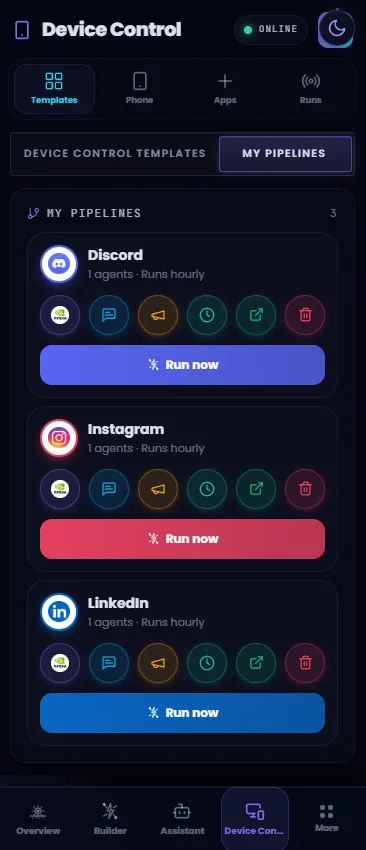
phone.tap()Patakbuhin ang mga daloy ng trabaho ng telepono mula sa workspace kung saan pinamamahalaan na ng mga team ang mga ahente, template, pag-apruba, connector, at history.
Nagsisimula ang trust sa hindi puwedeng galawin ng agent.
Nakikita ng users ang installed apps, nase-search ito, at nagbibigay ng access per app. Chine-check ng server ang allowlist bago i-queue ang command. Chine-check ulit ng Android ang foreground app bago mag-execute.
Search installed apps





Server checks the allowlist. The phone checks the foreground app again before executing.
Isang aksyon sa isang pagkakataon, may ebidensya pagkatapos ng bawat hakbang.
Dynamic ang Phone UI. Ang tamang automation pattern ay mag-obserba, kumilos, i-verify, tapos ituloy. Iniiwasan ng Melaya ang mga bulag na tap chain mula sa memorya.
Observe
Basahin ang kasalukuyang app, screen tree, o screenshot para malaman ng ahente kung ano talaga ang nakikita.
Decide
Piliin ang pinakamaliit at pinakaligtas na susunod na aksyon at suriin ang saklaw ng app bago tanggapin ang command.
Execute
Isinasagawa ng Android Accessibility ang tap, gesture, pag-input ng text, paglulunsad ng app, o global action.
Verify
Nagpopost ng resulta ang telepono, nag-a-update ang UI, at humihinto ang takbo para sa HITL kapag sensitibo ang aksyon.
Kapag kinokontrol ng phone ang sarili nito, control ang ipakita, hindi mirror.
Sa APK, hindi kailangan ng recursive phone preview. Kailangan ng visible working overlay, immediate stop, HITL state at balik sa Melaya kapag tapos, killed o paused ang run.
 Live
LiveMakikitang kontrol, agarang paghinto, at babalik sa dati mong estado ng app kapag tapos na ang takbo.
Mga pahintulot ng device, simple na sa wakas.
Pinapanatili ng Android sa user ang important steps. Ginagawa itong malinaw na path ng Melaya.
- 01
I-install o buksan ang Melaya Android app.
- 02
I-pair ang telepono gamit ang QR o deep link.
- 03
Payagan ang mga pinaghigpitang setting kung hihingin ng Android dahil sideloaded ang app.
- 04
I-enable ang Melaya Phone Control sa Accessibility settings.
- 05
Ibigay ang mga app na maaaring ma-access ng mga ahente mula sa Apps sa iyong telepono.
Makapangyarihang kontrol sa telepono, may saklaw gaya ng isang tampok ng produkto.
Sinasadyang malinaw ang Device Control tungkol sa pagmamay-ari, saklaw, visibility, at pagbawi. Hindi ito umaasa sa wording ng prompt bilang tanging layer ng kaligtasan.
Mga tanong bago magbigay ng access sa phone
Praktikal na sagot tungkol sa Android AI agents, app access, human approval, privacy, pairing, live visibility, battery use, at mga limitasyon ng mobile automation.
Makokontrol ba ng Melaya ang mga naharang na app?
Hindi. Tinatanggihan ng patakaran ng server ang mga naharang na app at sinusuri muli sa device bago pa tumakbo ang mga aksyon.
Kaya bang i-enable ng app ang Accessibility nang mag-isa?
Hindi. Kinakailangan ng Android na ang gumagamit mismo ang mag-enable ng Accessibility nang manu-mano. Ang mga sideloaded na APK ay maaari ring mangailangan ng pahintulot sa mga pinaghigpitang setting.
Gumagamit ba ng REST polling ang phone mirror?
Hindi. Ang nilalayon na paraan ng mirror ay Socket.IO na may binary frames, canvas rendering, at pagpapalit ng pinakabagong frame kapag may presyon.
Pareho ba ang iOS at Android?
Hindi. Hindi inilalantad ng iOS ang kontrol na katulad ng Accessibility ng Android sa mga third-party na app. Ang anumang bersyon para sa iOS ay mangangailangan ng hiwalay na disenyo gamit ang Shortcuts o App Intents.
Paano ko maagarang ihinto ang isang takbo?
Nananatili sa itaas ang working overlay na may pindutan ng Itigil. Isang tap lang ang kanselahin ang takbo at ibabalik ang telepono sa nakaraang estado nito.
Napupunta ba ang aking mga screen o datos sa kahit saan?
Ang live mirror ay nag-stream lamang sa pamamagitan ng authenticated na socket habang pinanonood mo ito, at hindi nag-iimbak ng mga frame. Binabasa lamang ng mga ahente ang mga app na pinahintulutan mo.
Maaari ko bang bawiin ang isang na-pair na telepono?
Oo. Bawat device ay may nababawing token na maaari mong tanggalin mula sa Device Control anumang oras, na agad na tinapos ang access nito.
Nauubos ba nito ang baterya?
Tumatakbo lamang ang capture at polling sa panahon ng aktibong takbo at humihinto sa sandaling matapos ito, kaya minimal ang epekto sa baterya habang nakatayo.
I-install. I-pair sa pamamagitan ng QR. I-allowlist ang iyong mga app.
Sampung minuto mula sa download hanggang sa iyong unang supervised run.
Libreng simula · Built-in human control · Walang model lock-in